> For the complete documentation index, see [llms.txt](https://legacy-docs.aragon.org/llms.txt). Markdown versions of documentation pages are available by appending `.md` to page URLs; this page is available as [Markdown](https://legacy-docs.aragon.org/japanese-aragon-user-documentation/products/aragon-client/explore-template-dao/home.md).
# Home Page(ホーム画面)
{% hint style="info" %}
このセクションでは、DAOのHome Page、メニューとメインセクションを紹介します。
{% endhint %}
## ホーム画面
ホーム画面は、さまざまなアクションのオプションを提供します。
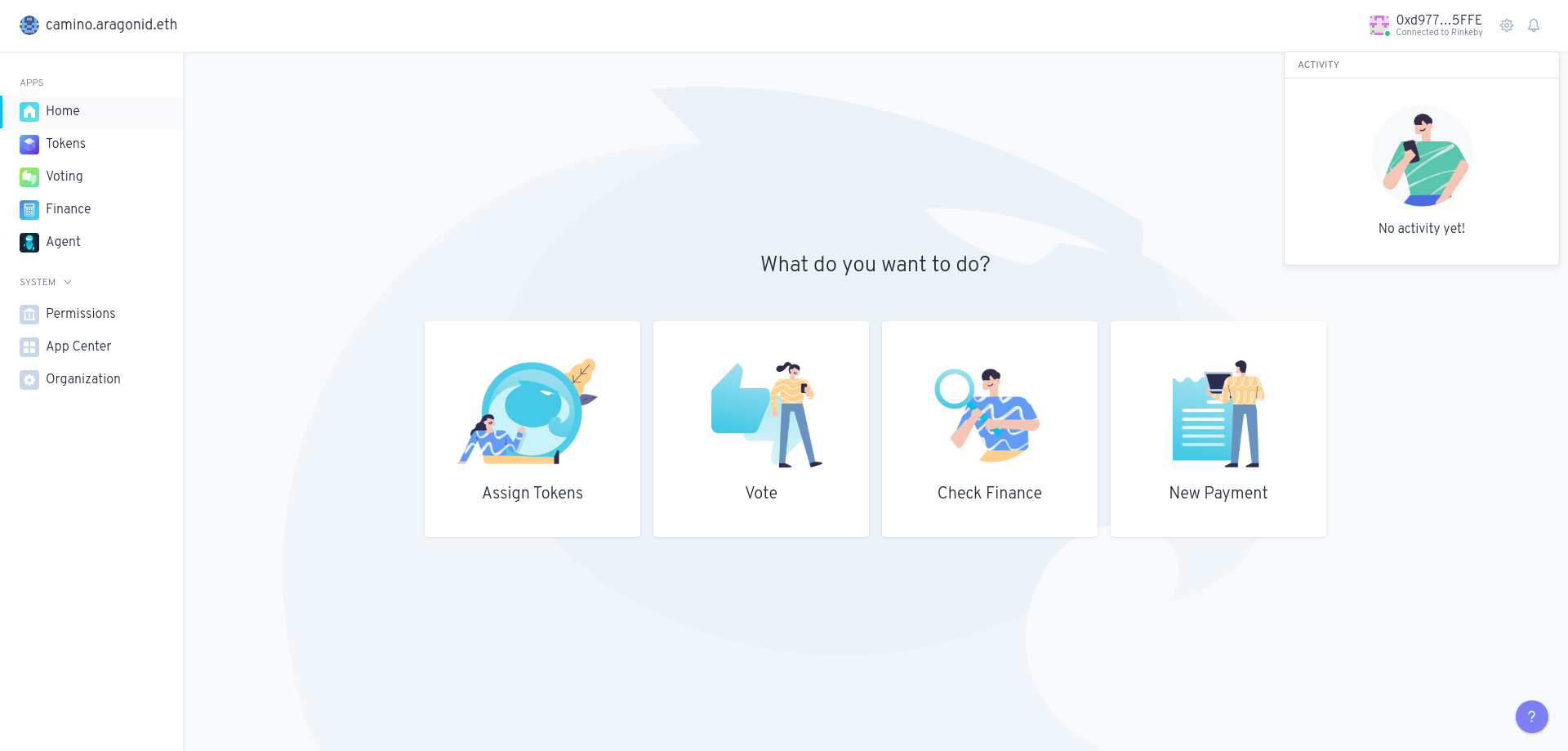
### ホーム画面は、シンプルなランディングページで以下が表示されます
* 作成し、読み込んだ**DAO名**(左上)
* **ウォレットアドレス**と使用中の**ネットワーク**(右上)
* DAOに**プレインストールされているアプリ**で実行できる各種アクション
また、画面左側のメニューを使用して、DAOに現在インストールされている各種**App**を表示することができます。
画像では、**camino.aragonid.eth**(DAO)にToken Manager、Voting、Finance、Agent Appがインストールされ、さらにデフォルトの Permissions、App Center、Organization System Appがインストールされています。
したがって、この DAO では、Assign Tokens(トークンの割り当て)、Vote(投票)、Check Finance(財務状況の確認)、Create Payments(支払いの実行)というアクションを実行することができます。

## メニュー機能
画面左上と右上のメニューには、便利機能が用意されています。
なお、これらの機能の多くは、ブラウザのローカルストレージを利用しているため、バックアップを取っていない限り、ブラウザのデータを消去するとデータが失われる可能性があります。
### ネットワーク接続状態表示
ネットワーク接続状態表示(右上にあります)は、Aragon Clientがサポートしているネットワーク(Ethereum、Polygon、Harmony、Rinkeby等)に接続しているかどうかを教えてくれます。
* 赤表示: Aragon Clientがノードに接続されていません。接続に失敗しています。
* 緑表示: Aragon Clientはノードにうまく接続され、正常に動作しています。Clientはネットワークに正常に接続されています。
### Enable account(アカウントの有効化)
{% hint style="warning" %}
Aragon Clientを使用するには、まずAragonがあなたのEthereumアカウント(ウォレット)にアクセスすることを許可する必要があります。
{% endhint %}
これにより、Aragon Clientは、署名のためにアカウントにトランザクションを送信し、アドレスやトークン残高など、アカウント情報を読み取ることができるようになります。
{% hint style="info" %}
EthereumアカウントとMetamaskの詳細については、[こちら](/japanese-aragon-user-documentation/products/set-up-metamask.md)をご覧ください。
{% endhint %}
まだ接続していない場合は、**Enable account**をクリックし、Metamaskでアクセスリクエストを承認しましょう。
### Favorite organization(DAOのお気に入り登録)
画面左上のDAO名をクリックし、その横にある星アイコンをクリックすると、そのDAOをお気に入りに登録することができます。
そうすれば、お気に入りリストに表示されるようになり、他のDAOに移動しても、**DAO名**をクリックして、簡単に移動できるようになります。

### Activity status(アクティビティ状況)
**アラームベル**のアイコン(右側)をクリックすると、Aragon上で行ったトランザクションのステータスが表示されます。
取引後、**Clear history**ボタンをクリックすると、ステータス履歴を消去することができます。
### Global preferences(グローバル環境設定)
グローバル環境設定を管理するには、**歯車**アイコン(右上)をクリックします。これらの設定はローカルに保存され、あなたが使用するすべてのAragonDAOで使用されます。
## **Custom labels(カスタムラベル)**
Aragonクライアント上で任意のEthereumアドレスをクリックし、そのアドレスを所有する個人またはDAOの名前などのカスタムラベルを付与することができます。ラベルを入力し、保存してください。


これらのラベルは、あなたのグローバル環境設定(右上の歯車アイコン)の「カスタムラベル」タブに表示されます。他のユーザーから提供されたラベルリストをインポートしたり、作成したラベルをエクスポートしたりすることができます。
ラベルが保存されているブラウザのローカルストレージが誤って、または意図的に消去された場合に備えて、時々ラベルをエクスポートしてバックアップを確保しておいてください。

## **Notifications(通知)**
グローバル環境設定のNotificationsタブで、興味のあるDAOの活動に関するメール通知を選択することができます。
メールアドレスを入力し、メールに記載されているアクティベーションリンクをクリックすると、登録が完了します。
{% hint style="warning" %}
受信フォルダにメールが届いていない場合は、迷惑メールフォルダをご確認ください。
{% endhint %}
DAO内のActionを追加して、その都度通知を受けられるようにもできます。


## **Apps(アプリメニュー)**
左側のサイドバーには、DAOにインストールされているすべてのアプリがリストアップされています。アプリにアクセスするには、その名前をクリックします。アプリの詳細については、[こちら](/japanese-aragon-user-documentation/products/aragon-client/explore-template-dao/what-are-apps.md)を参照してください。
## **System(システムメニュー)**
左側のサイドバーで**System**をクリックすると、デフォルトでテンプレートに付属している項目のシステム設定が表示されます。
* Permissions(権限)
* App Center(アプリセンター)
* Organization(DAO)
{% hint style="info" %}
設定について詳しくは[こちら](/japanese-aragon-user-documentation/products/aragon-client/explore-template-dao/system-setting.md)をご覧ください。
{% endhint %}

> **ご質問はありますか?Aragonフォーラムであなたの考えをお聞かせください****👇**
{% embed url="" %}