> For the complete documentation index, see [llms.txt](https://legacy-docs.aragon.org/llms.txt). Markdown versions of documentation pages are available by appending `.md` to page URLs; this page is available as [Markdown](https://legacy-docs.aragon.org/aragon-documentacao-do-utilizador/products/aragon-client/explore-template-dao/home.md).
# Pagina Inicial
{% hint style="info" %}
Nesta seção, exploramos a página inicial da sua DAO, o menu e a seção principal.
{% endhint %}
## Pagina inicial
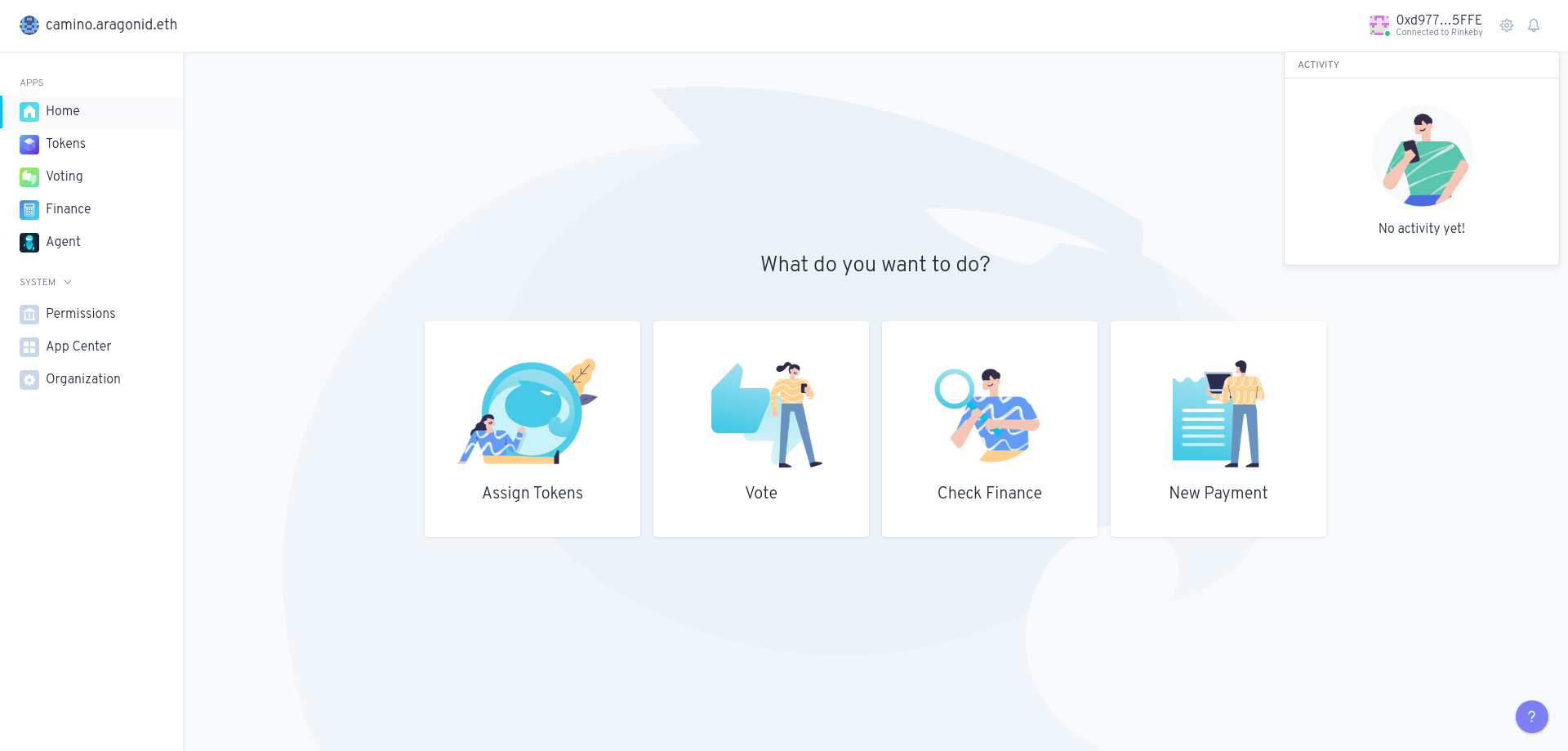
A **página inicial** dá as boas-vindas à sua organização e oferece várias opções para diferentes ações que você pode realizar.
### A página inicial é uma página de destino simples que mostra:
* O **nome da organização** (no canto superior esquerdo) que você criou e carregou.
* O **endereço da carteira** e a **rede** em uso (no canto superior direito).
* Assim como diferentes ações que você pode realizar usando os **aplicativos pré-instalados** na sua organização.
Você também pode usar o menu no lado esquerdo da tela para visualizar os diferentes **aplicativos** que estão instalados atualmente para sua organização.
No exemplo (mostrado na imagem), a organização ***camino.aragonid.eth*** tem os aplicativos Token Manager, Votação, Finanças e Agente instalados, além dos aplicativos padrão Permissões, Centro dos Aplicativos e Sistema da Organização.
Assim nesta DAO podemos realizar as ações de atribuir *Tokens* , *Votar* , *Verificar Finanças* e *Criar Pagamentos*.

## Recursos do Menu
No menu nos lados superior esquerdo e direito da tela, existem vários recursos que podem ser úteis.
Observe que muitos desses recursos utilizam o *armazenamento local* no seu navegador, portanto, se você limpar os dados do navegador, poderá perder esses dados, a menos que faça um backup.
### Indicador da conexão de rede
O indicador da conexão de rede (localizado no canto superior direito) informará se o *Aragon Client* que você está usando está conectado a uma das redes suportadas ou não (Ethereum, Polygon, Harmony, Goerli, etc.).
* Luz vermelha: seu *Aragon Client* não está conectado ao nó. A conexão falhou.
* Luz verde: seu *Aragon Client* está bem conectado ao nó e está funcionando corretamente. O cliente está conectado com sucesso à rede.
### Ativar conta
{% hint style="warning" %}
Para usar o *Aragon Client*, primeiro você deve permitir que Aragon acesse sua conta Ethereum (sua carteira web3)
{% endhint %}
Isso permitirá que o *Aragon Client* envie transações para sua conta Ethereum para assinar e leia informações sobre sua conta Ethereum, como o endereço e saldos de tokens.
{% hint style="info" %}
Para mais informações sobre a conta Ethereum e a carteira Web3 Metamask, leia [aqui](/aragon-documentacao-do-utilizador/products/set-up-metamask.md).
{% endhint %}
Se ainda não estiver conectado, clique em ***Habilitar conta*** e aprove a solicitação de acesso no seu provedor Ethereum para concluir o processo.
### Organização favorita
Você pode clicar no nome da organização no canto superior esquerdo da tela e clicar no ícone da *estrela* ao lado para adicionar a organização aos seus favoritos.
Então, mesmo se você for para outra organização, poderá clicar no ***nome da organização*** e ver sua lista de favoritos para a qual você pode navegar facilmente.

### Status da atividade
Clique no ícone do ***alarme*** (à direita) para ver o status de todas as transações que você fez usando o Aragon.
Você pode limpar o histórico de status clicando no botão ***Limpar histórico*** depois de fazer uma transação.
### Preferência global
Clique no ícone \_**engrenagem**\_ (no canto superior direito) para gerenciar suas preferências globais. Essas preferências serão salvas localmente e usadas em todas as organizações Aragon que você usar.
## Rótulos personalizados
Clique em qualquer endereço Ethereum no *Aragon Client* para dar a ele um rótulo personalizado, como o nome da pessoa ou organização que possui o endereço. Insira o rótulo e salve.


Esses rótulos aparecerão na suas "*preferências globais*" (o ícone da *engrenagem* no canto superior direito) na aba "*Rótulos personalizados*". Você pode importar uma lista de rótulos criados por outra pessoa e também exportar quaisquer rótulos que você criou.
Assegure-se de exportar seus rótulos de vez em quando para garantir que você tenha um *backup* caso o armazenamento local no seu navegador onde os rótulos estão armazenadas seja acidentalmente ou intencionalmente apagado.

## **Notificações**
Você pode optar por receber notificações por e-mail sobre atividades das organizações de seu interesse na aba '*Notificações*' das suas "*preferências globais*".
Digite seu endereço de e-mail e clique no link de ativação no seu e-mail para se inscrever.
{% hint style="warning" %}
Se você não receber o e-mail na sua caixa de entrada, verifique sua pasta de *spam*.
{% endhint %}
Após, você pode adicionar "ações" na sua organização sobre as quais deseja ser notificado sempre que ocorrerem.


## **Menu dos aplicativos**
Na barra lateral esquerda estão listados todos os aplicativos instalados na sua DAO. Para acessar um aplicativo, clique no seu nome. Para mais informações sobre os aplicativos, acesse [aqui](/aragon-documentacao-do-utilizador/products/aragon-client/explore-template-dao/what-are-apps.md).
## **Menu do sistema**
Na barra do lado esquerdo, clique no menu ***Sistema*** para mostrar as configurações do sistema que vêm com cada modelo de organização padrão do Aragon:
* Permissões
* Central de aplicativos
* Organização
{% hint style="info" %}
Para mais informações sobre as configurações vá [aqui](/aragon-documentacao-do-utilizador/products/aragon-client/explore-template-dao/system-setting.md).
{% endhint %}
